

APP A1
录屏大师版
- 分类
- 摄影图像
- 大小
- 30.41MB
- 版本
- 2
- 更新
- 2026-09-10
- 系统
- Android 5.0+
- 厂商
- 长沙三麦科技有限公司
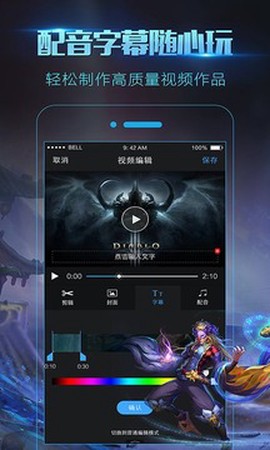

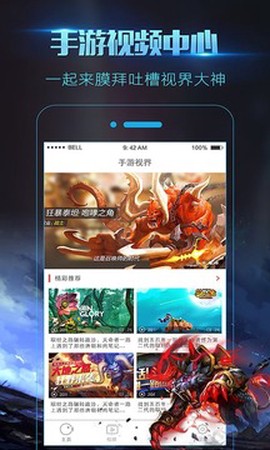
录屏大师app最新版是一款专注于移动端屏幕录制的实用工具,主要面向需要记录操作演示、游戏过程或视频通话内容的安卓用户。该软件通过悬浮窗控制实现一键启停录制,配合系统权限管理,能够输出高清画质的视频文件,同时内置基础剪辑功能,满足日常录制后的快速处理需求。
1. 安装并启动软件后,系统会检测设备环境,要求安卓版本高于4.0且已获取root权限。
2. 首次运行需授予软件root授权请求,否则无法调用底层录制接口。
3. 在主界面点击“启动录制服务”按钮,此时屏幕边缘会浮现半透明悬浮窗。
4. 点击悬浮窗中央的红色圆点,计时开始,所有屏幕操作均被完整捕捉。
5. 录制过程中可随时暂停或继续,点击红色方点即停止录制并自动保存文件。
6. 录制完成后,软件提供视频管理界面,支持播放、重命名、删除、上传及分享等操作。
1. 打开软件主页,根据需求选择“竖屏”或“横屏”模式,点击圆形开始按钮。
2. 录制期间可切换至其他应用,悬浮窗仍保持置顶状态,所有画面变化均被记录。
3. 结束录制时,点击悬浮窗左侧的蓝色图标返回主界面,系统自动生成临时文件。
4. 在主界面点击暂停按钮,等待数秒,软件会弹出合成提示框,确认后完成视频封装。
5. 进入“视频”标签页,所有录制内容按时间排序,选中目标文件后点击“导入”按钮。
6. 系统弹出确认对话框,点击确定后,视频文件即被转移至系统相册的专属文件夹内。
![录屏大师版[图1]](https://static.down8818.com/uploads/20260909/6aa129104d9ea4.06906512.png)
1. 启动录屏大师应用,进入主界面后点击底部“视频”选项卡。
2. 在视频列表中挑选需要处理的录制文件,点击进入预览页面。
3. 页面下方显示时间轴,通过拖动两端滑块设定保留片段的起始与结束位置。
4. 确认剪辑范围无误后,点击“剪辑”按钮,系统开始执行切割操作。
5. 处理完成后点击“保存”,软件将生成一个独立的新视频文件,原文件不受影响。
6. 最终结果可在视频列表中查看,剪辑后的内容已自动分离保存。
![录屏大师版[图2]](https://static.down8818.com/uploads/20260909/6aa129107e0657.70082089.png)


